
Workaround for inserting the Survey Code
Do you want to post your study on SurveyCircle but can't make any changes to your questionnaire? You've come to the right place. On this page, we will provide you with a workaround that will still allow you to use SurveyCircle.
The workaround enables you to post your study on SurveyCircle without inserting the 16-digit Survey Code into your questionnaire. The workaround is an alternative way to make the Survey Code available to your respondents.
This is how you can use the workaround:
- Click on Post a survey in your user account.
- In Step 1 ("Enter Survey Details"), enter the details of your study, but leave the input field Special characteristics of your survey blank. Click on Continue to proceed to Step 2.
- In Step 2 ("Insert Personal Survey Code") at the end of the sentence "For SurveyCircle users (www.surveycircle.com): The Survey Code is: ..." you will see the 16-digit Survey Code of your study. Copy the Survey Code to the clipboard and click on Edit Survey Details to return to Step 1.
- Back in Step 1 ("Enter Survey Details"), paste the Survey Code into the input field Special characteristics of my survey. In Figure 1, you can see what the field should look like after inserting the Survey Code:
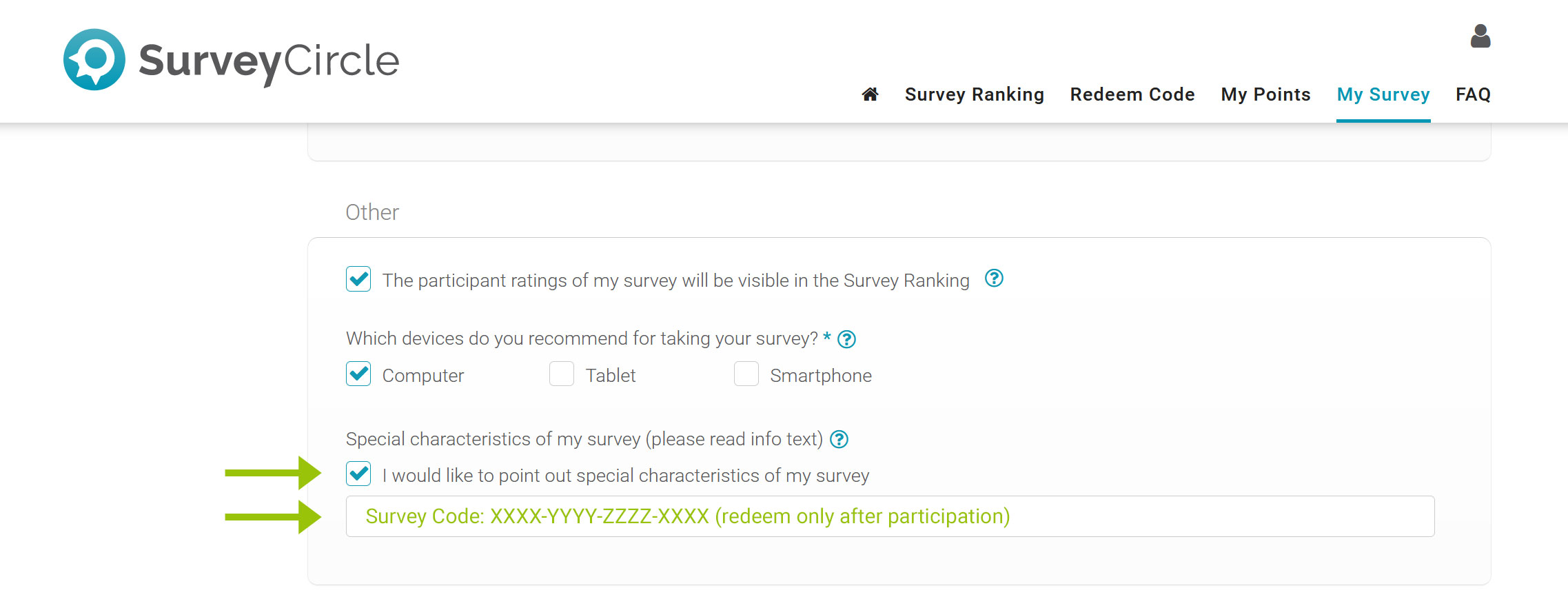
Figure 1: Input field 'Special characteristics of my survey' after inserting the Survey Code
- By inserting the Survey Code into the input field Special characteristics of your survey, the Survey Code will eventually appear in the Survey Ranking in the "drop-down menu" of your survey (see Figure 2). Your study participants can copy and paste the Survey Code from the drop-down menu after they have completed their participation.
- Click Save to go to Step 2 again. You can ignore the instructions there on how to paste the Survey Code into your questionnaire, since you are using the workaround. Click on Publish Survey. A popup window with a checklist will appear, which you can also ignore since you are using the workaround. Finally, to publish your study in the Survey Ranking, click the green button that says Survey Code is inserted - publish study.
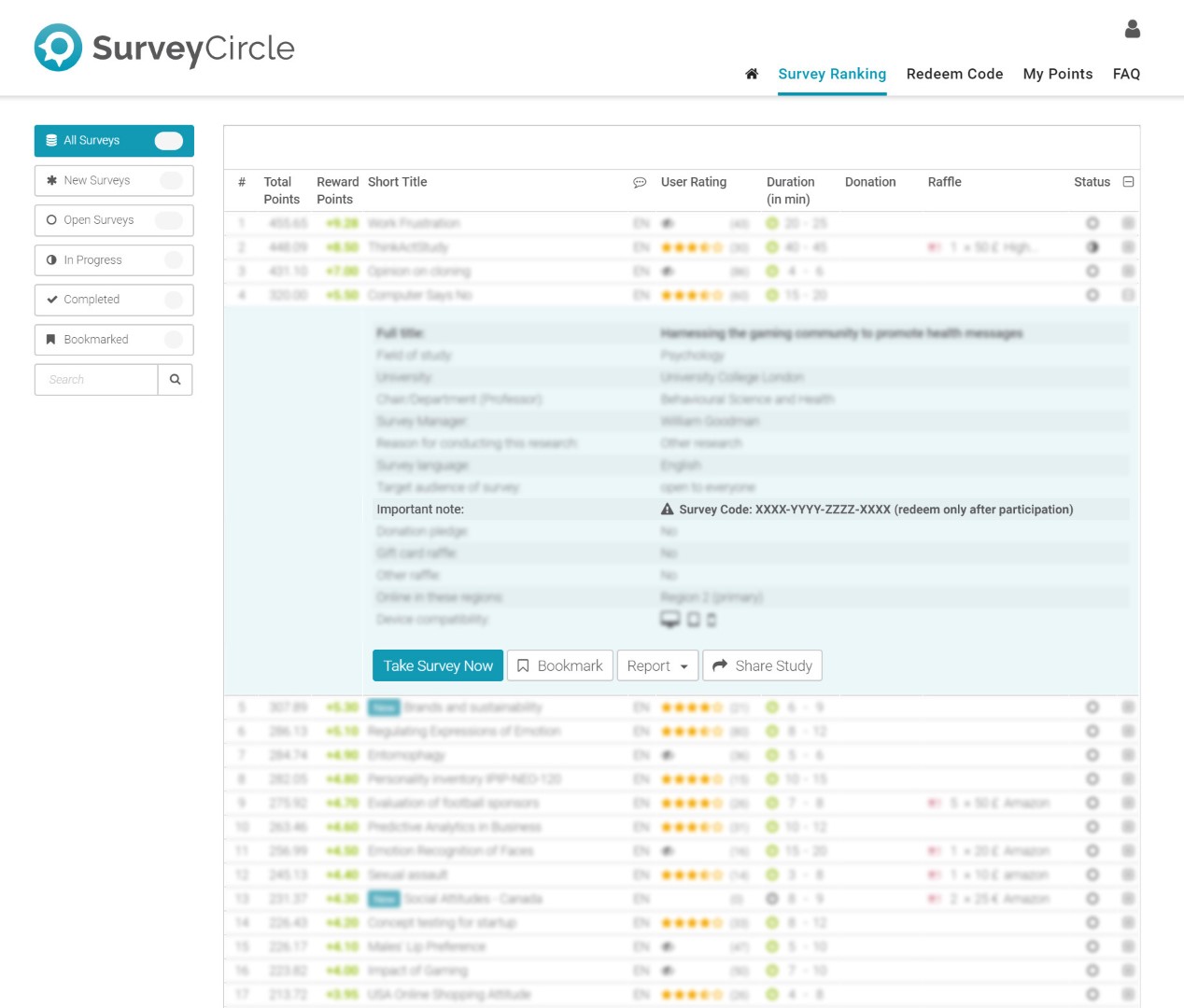
Figure 2: The Survey Code is shown in the drop-down menu of your study in the Survey Ranking
Please note: SurveyCircle works best when the Survey Code is inserted on the last page of the questionnaire and when the participants only see it after answering all questions. That's why this is always our recommended approach.
Using the workaround should never be the first choice, because it means that the Survey Code is always visible - and not only after all questions have been answered. The constant visibility of the Survey Code means that our quality assurance systems can only have a limited effect.
Conclusion: Although the workaround is only the second choice, it has helped many Survey Managers and teams who were unable to insert the Survey Code into their questionnaire. If you're facing the same problem, you are more than welcome to use the workaround.